
У Google Analytics 4 (GA4) з міркувань GDPR автоматично анонімізується IP-адреса користувача — вона не зберігається та не аналізується у стандартних звітах. На відміну від Universal Analytics, у GA4 немає налаштувань anonymize_ip: система не фіксує повну IP-адресу, лише може використовувати її для фільтрації (наприклад, для виключення внутрішнього трафіку).
IP‑адреса — це унікальний «паспорт» пристрою в мережі, який дозволяє визначати місцезнаходження користувача та деякі технічні параметри. У маркетингу ці дані допомагають:
IP-адреса належить до персональних даних. Всі збори та обробка IP повинні відповідати вимогам GDPR та локального законодавства — особливо якщо ви працюєте з користувачами з ЄС.
Перед впровадженням збору IP-адрес:
Відповідальність за збір і використання IP-адрес лежить на власнику сайту, а не на Google.
Окремо зауважимо, що також доступне альтернативне серверне відстеження даних, однак у цій статті розглядається саме браузерне рішення.
КРОК 1. Створюємо тег у GTM.
Переходимо в GTM → Теги → Створити
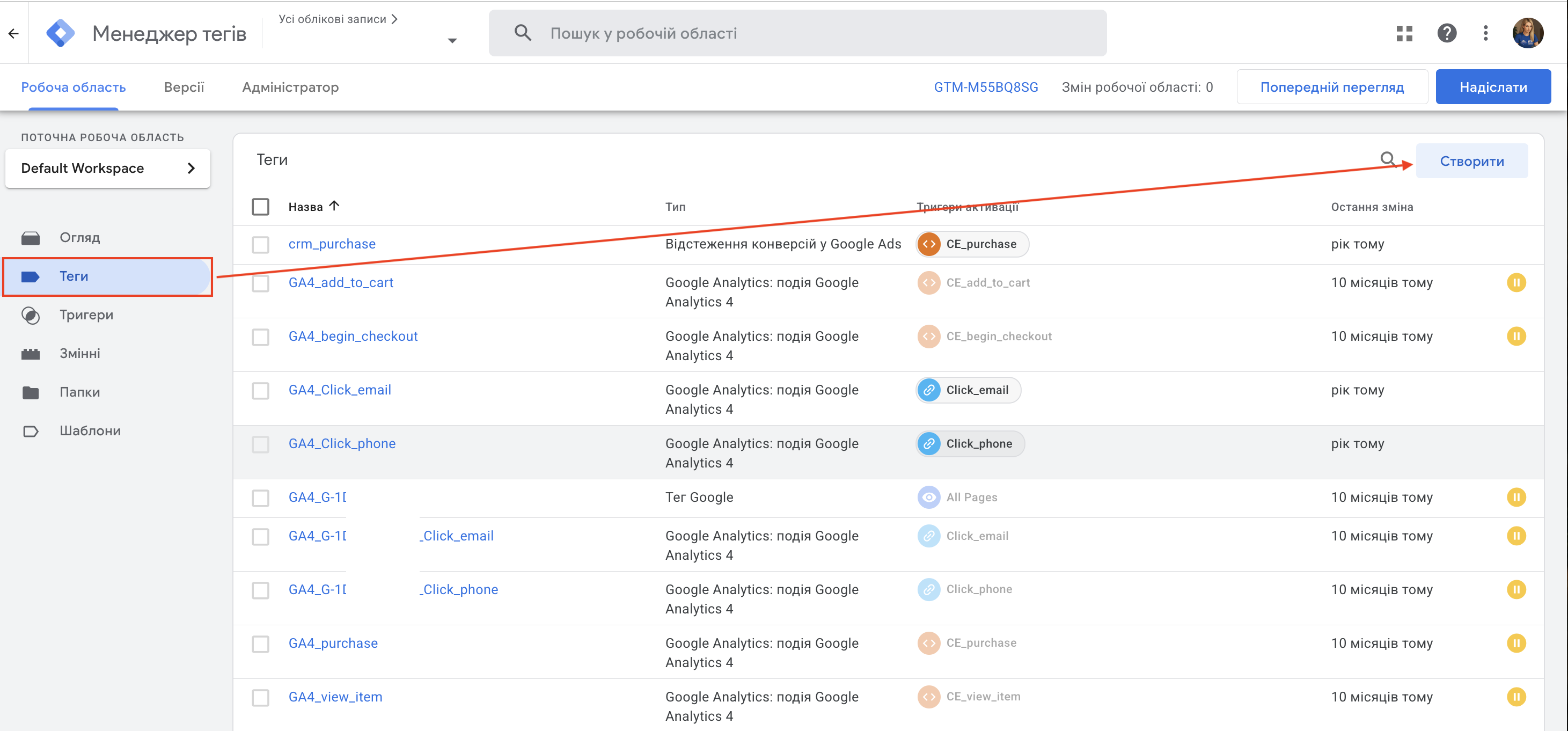
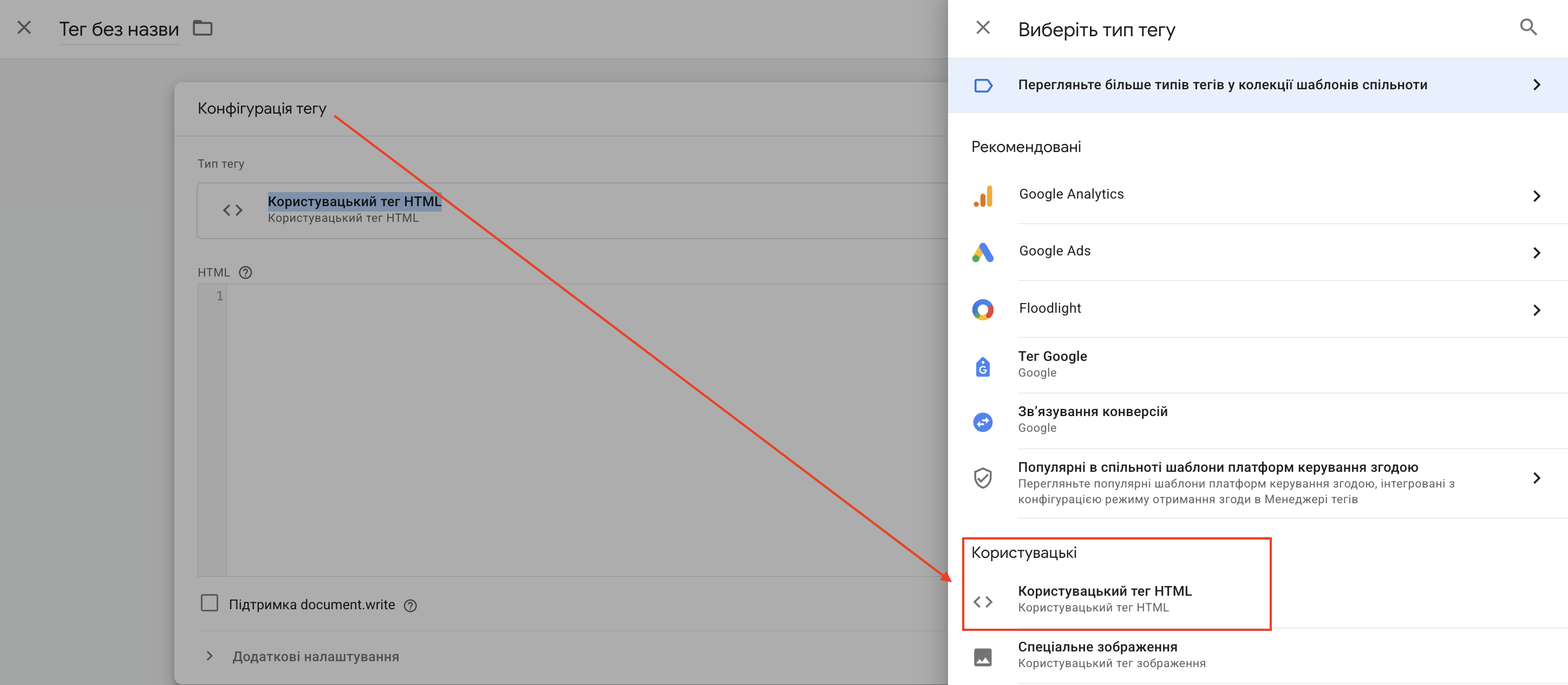
Клікаємо по полю Конфігурація тегу та обираємо Користувацький тег HTML.
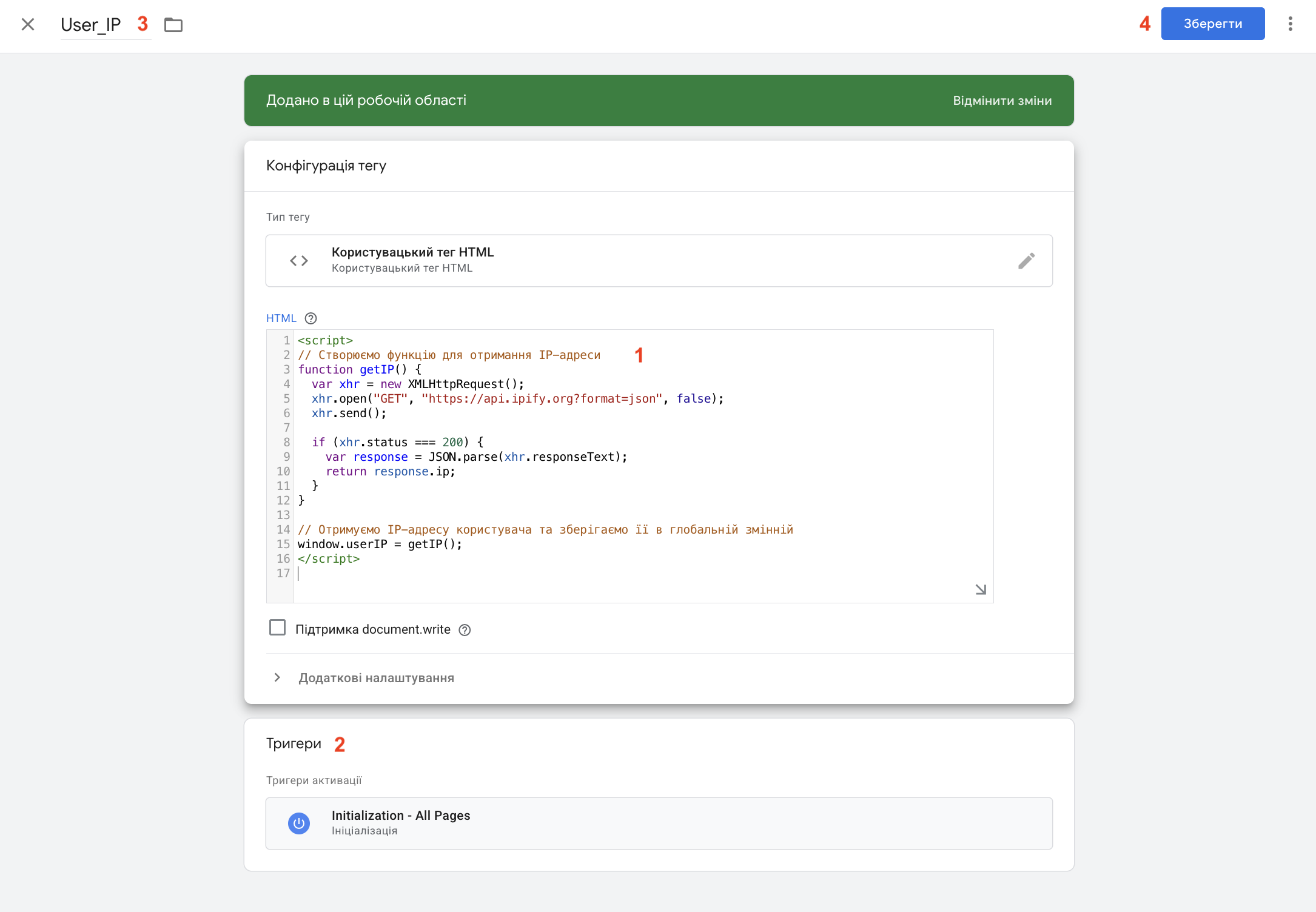
В вікні HTML прописуємо код [1]
<script>
// Створюємо функцію для отримання IP-адреси
function getIP() {
  var xhr = new XMLHttpRequest();
  xhr.open("GET", "https://api.ipify.org?format=json", false);
  xhr.send();

  if (xhr.status === 200) {
    var response = JSON.parse(xhr.responseText);
    return response.ip;
  }
}

// Отримуємо IP-адресу користувача та зберігаємо її в глобальній змінній
window.userIP = getIP();
</script>
КРОК 2. Створюємо змінну в GTM.
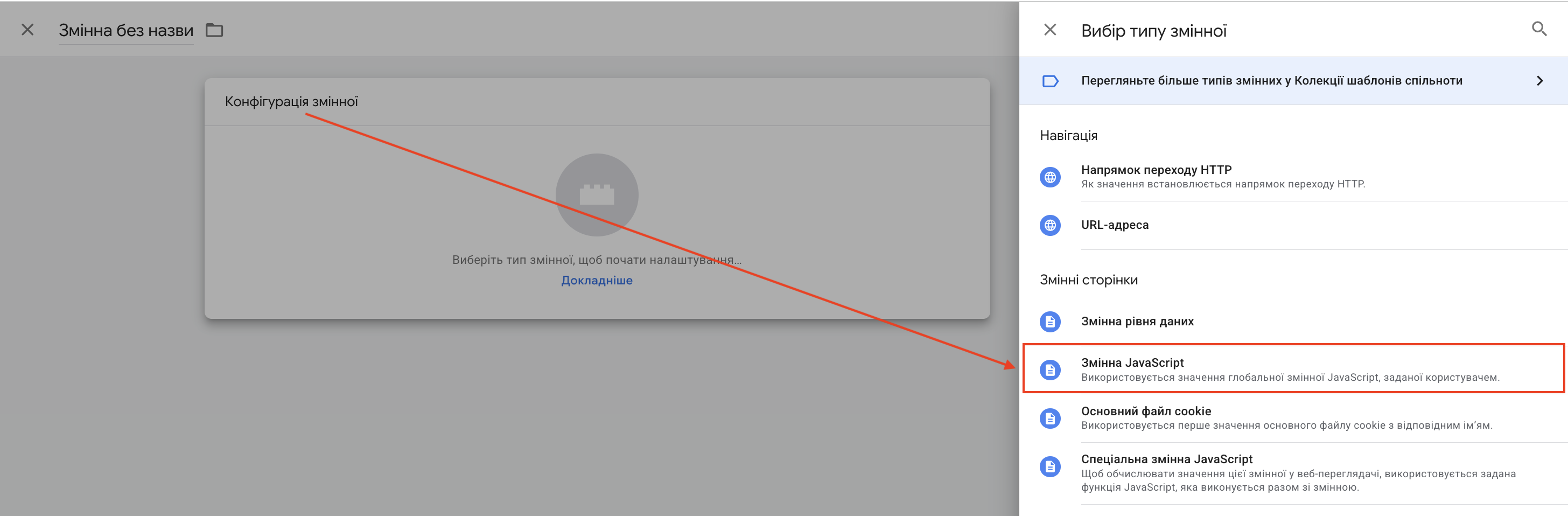
Переходимо в Змінні → Створити
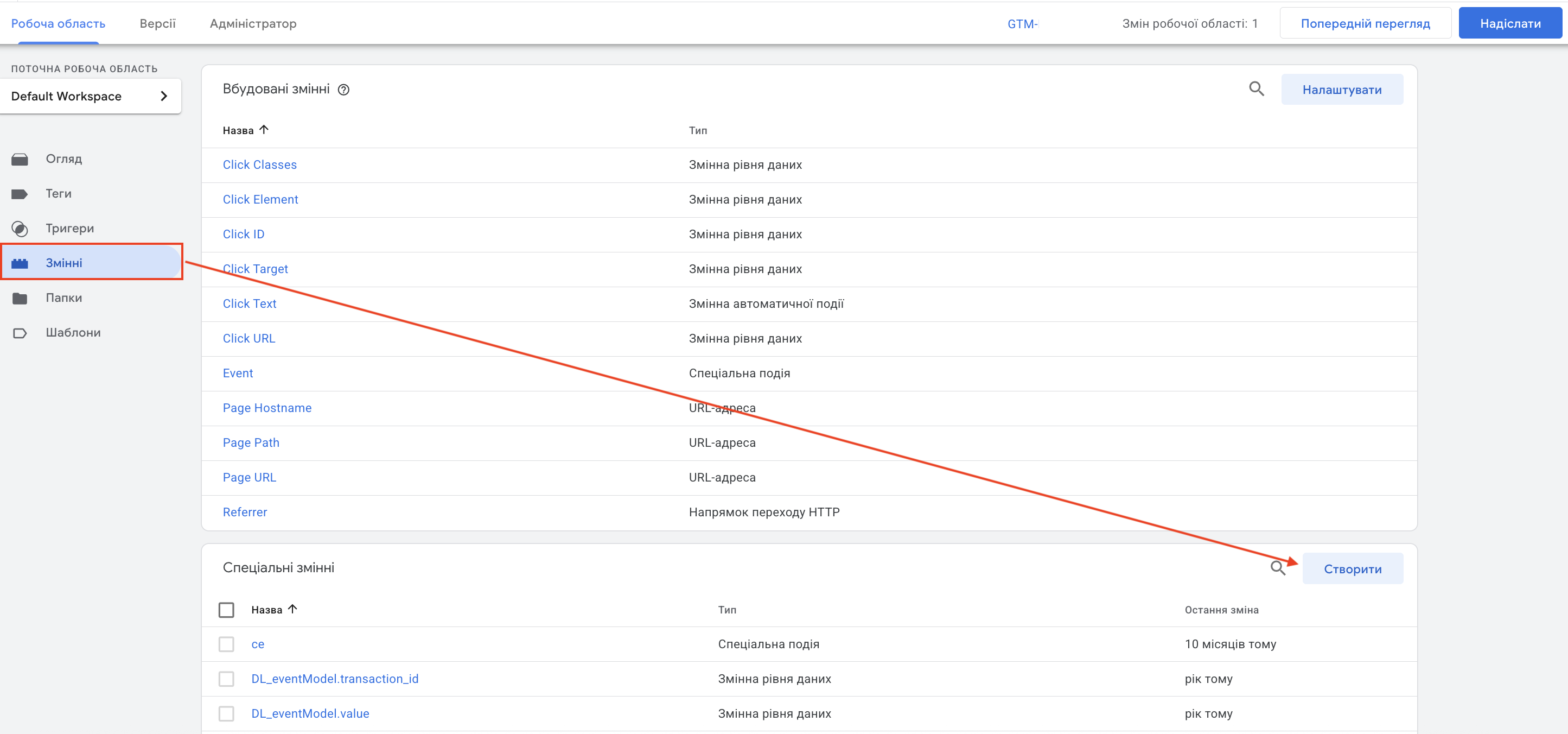
Клікаємо в полі Конфігурація змінної та обираємо Змінна JavaScript
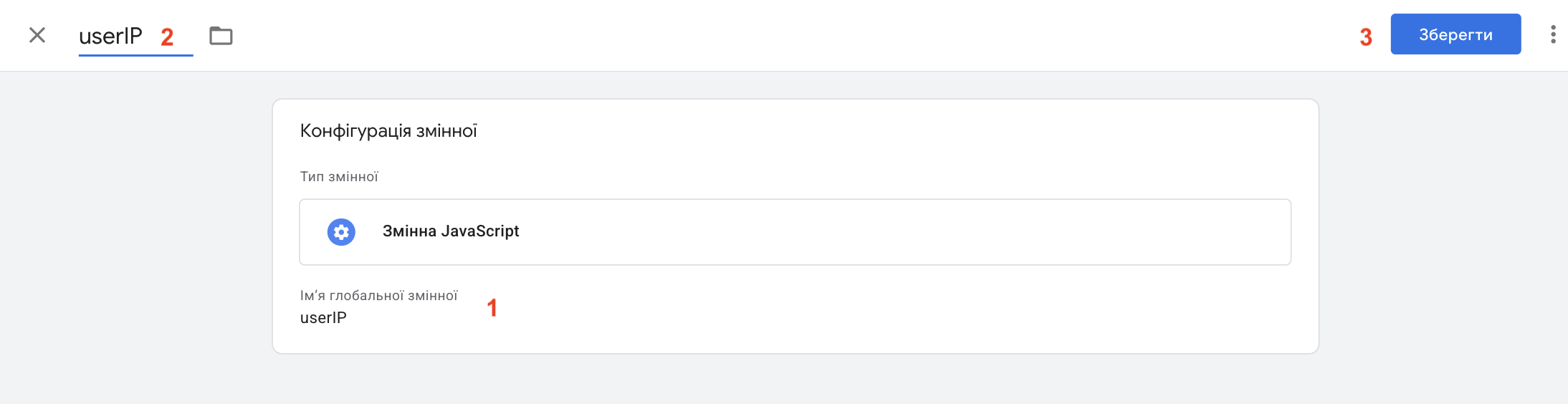
У полі Ім’я глобальної змінної зазначаємо: userIP.
Задаємо назву змінної: userIP та тиснемо Зберегти.
КРОК 3. Додаємо параметр до тега GA4
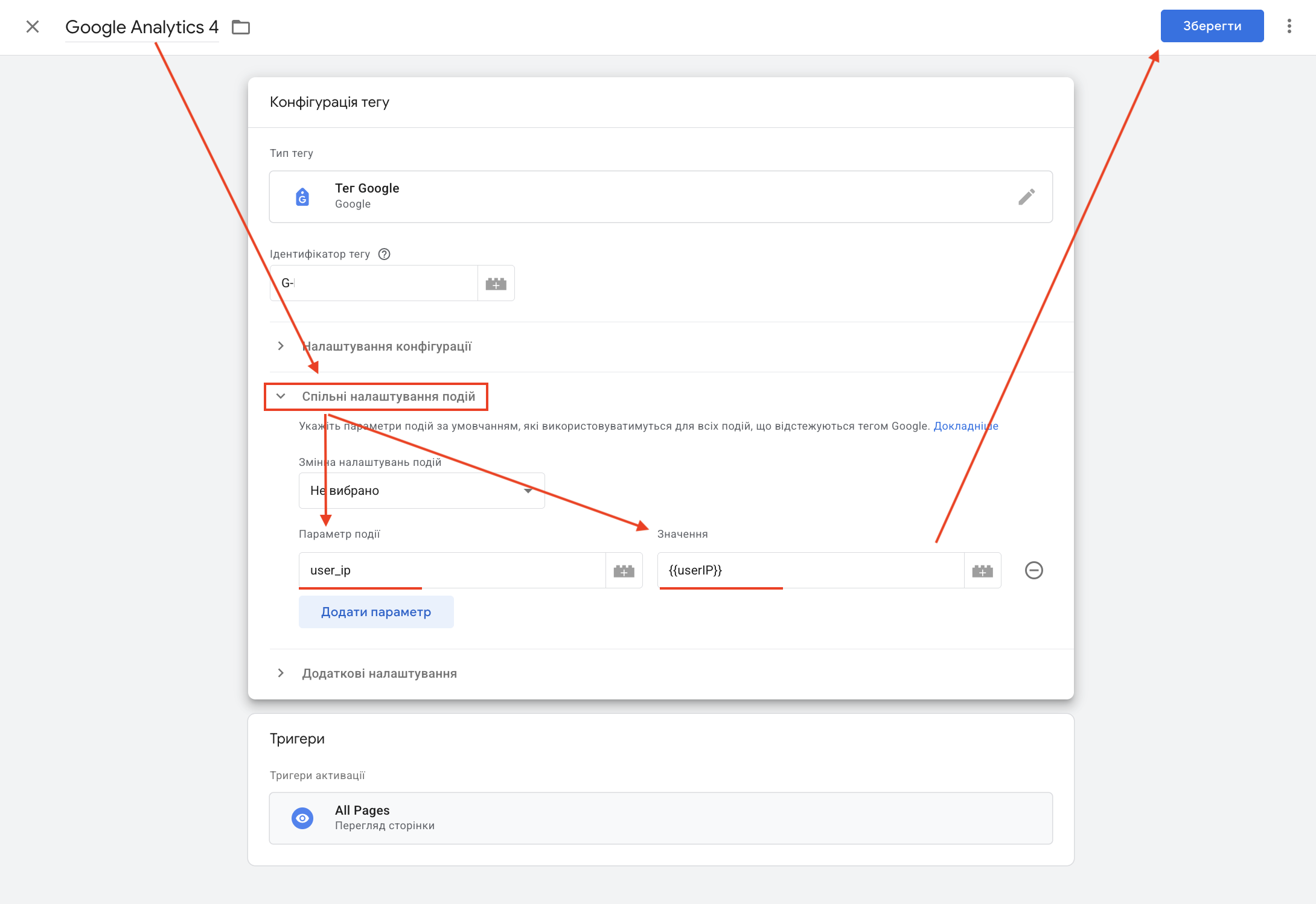
Відкриваємо тег GA4. Клікаємо у полі Конфігурація тегу.
У розділі Спільні налаштування подій додаємо новий параметр:
Зберігаємо оновлений тег.
КРОК 4. Перевірка передачі IP адреси.
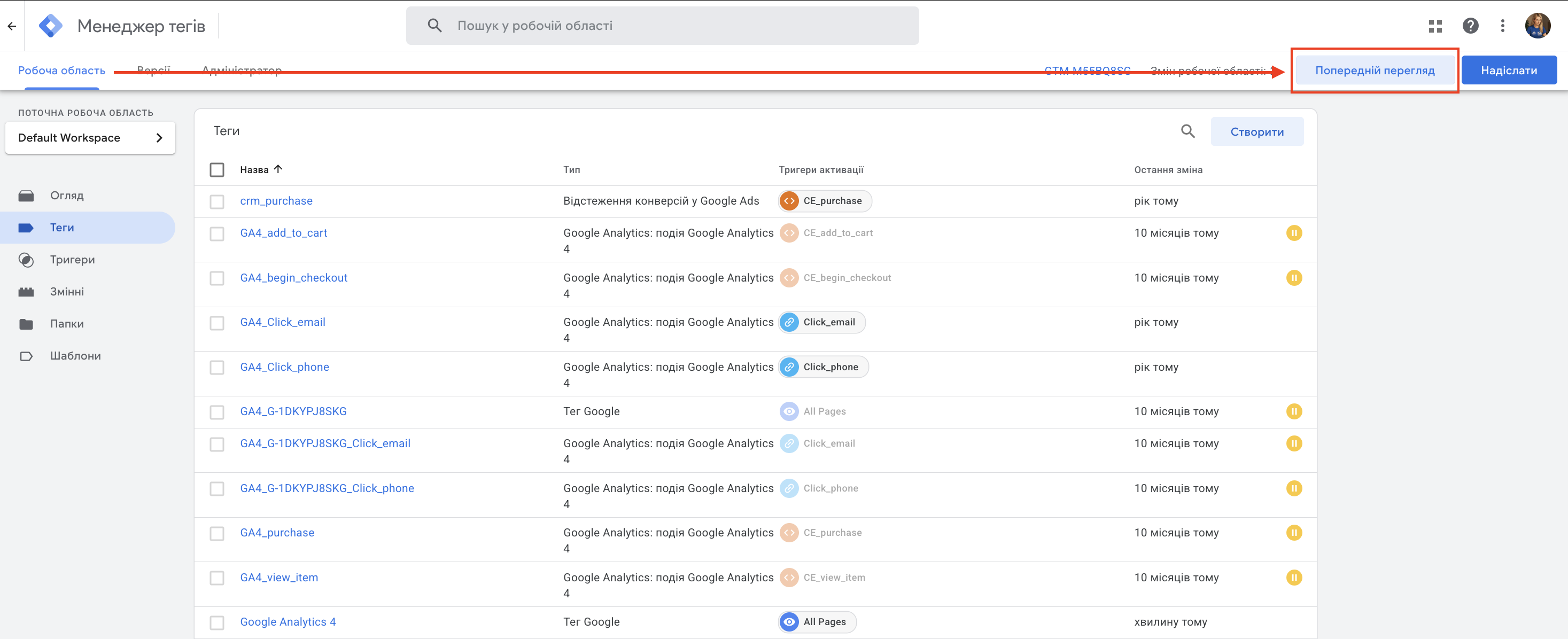
Відкриваємо сайт у режимі Попереднього перегляду.
Підключаємо Tag Assistant до сайту.
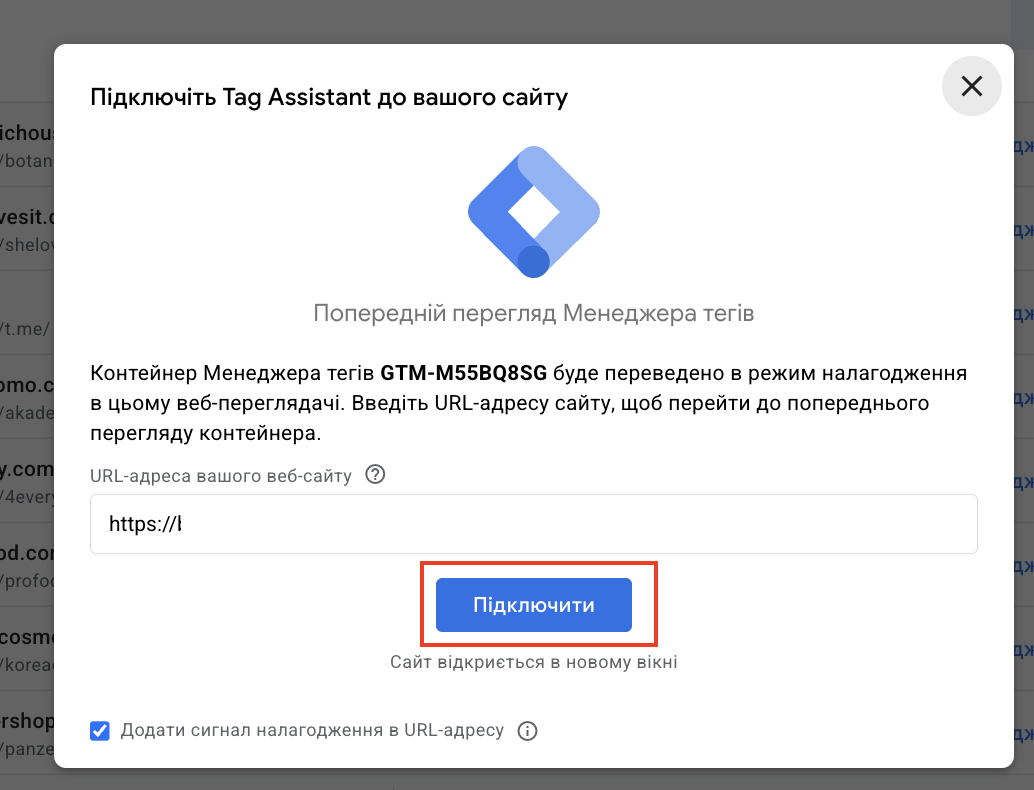
У вкладці tagassistant.google.com відкриваємо тег GA4. Натисніть на тег, щоб переглянути детальні відомості.
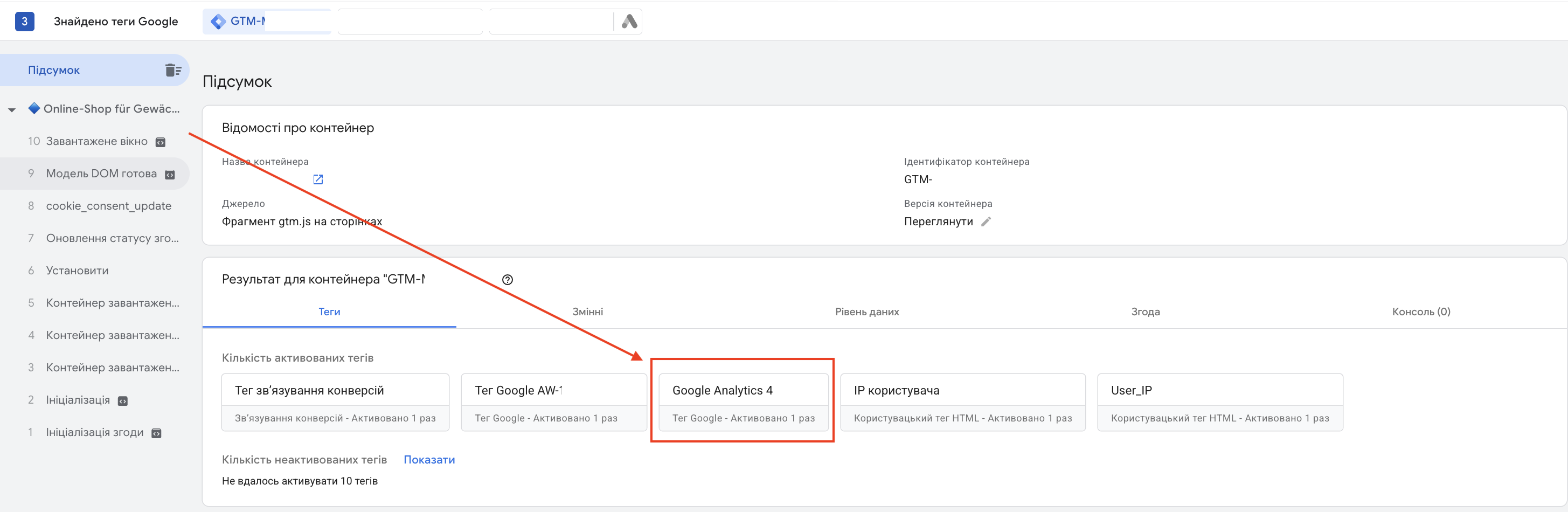
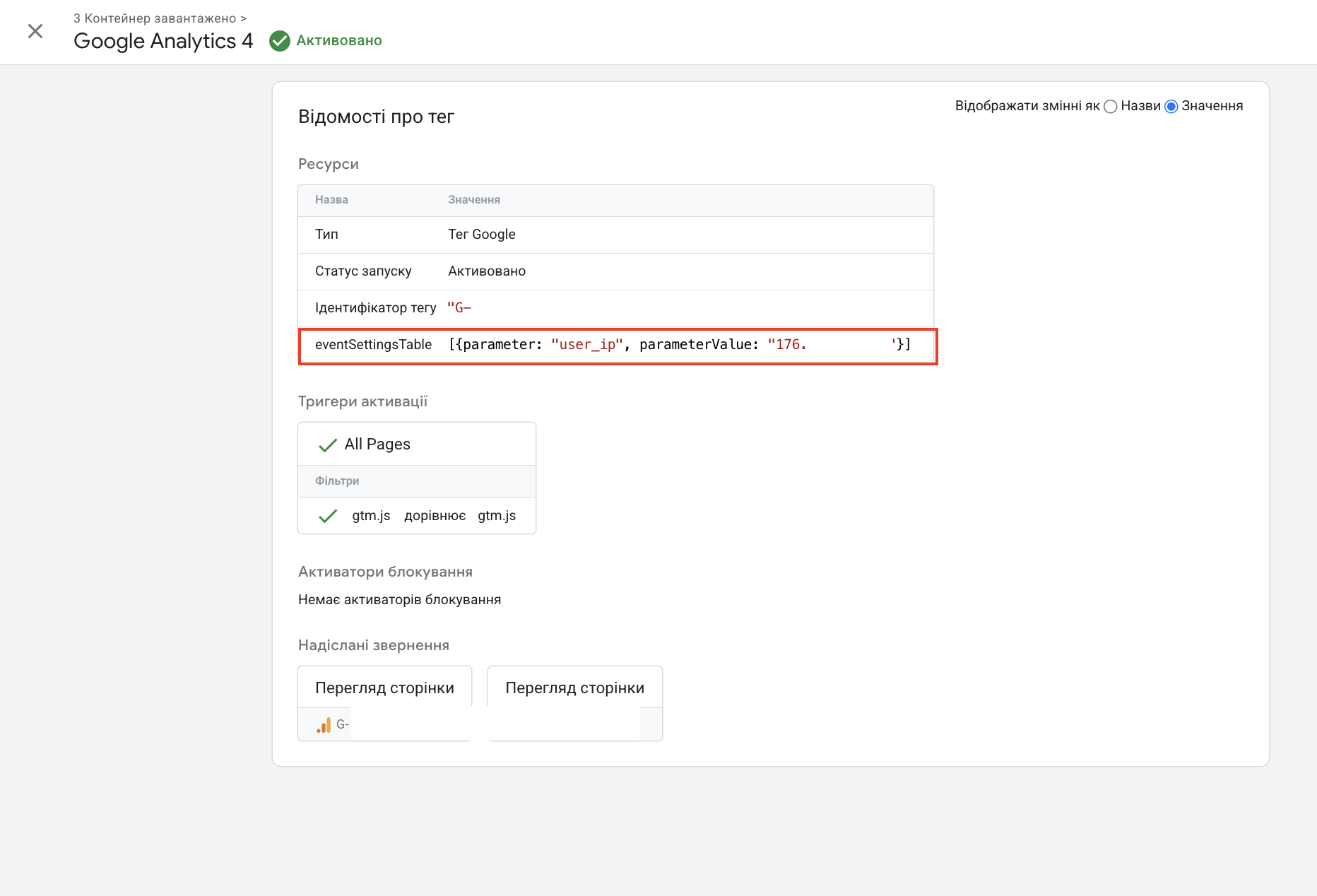
Там ви повинні побачити свій параметр події і значення IP, визначене за допомогою коду.
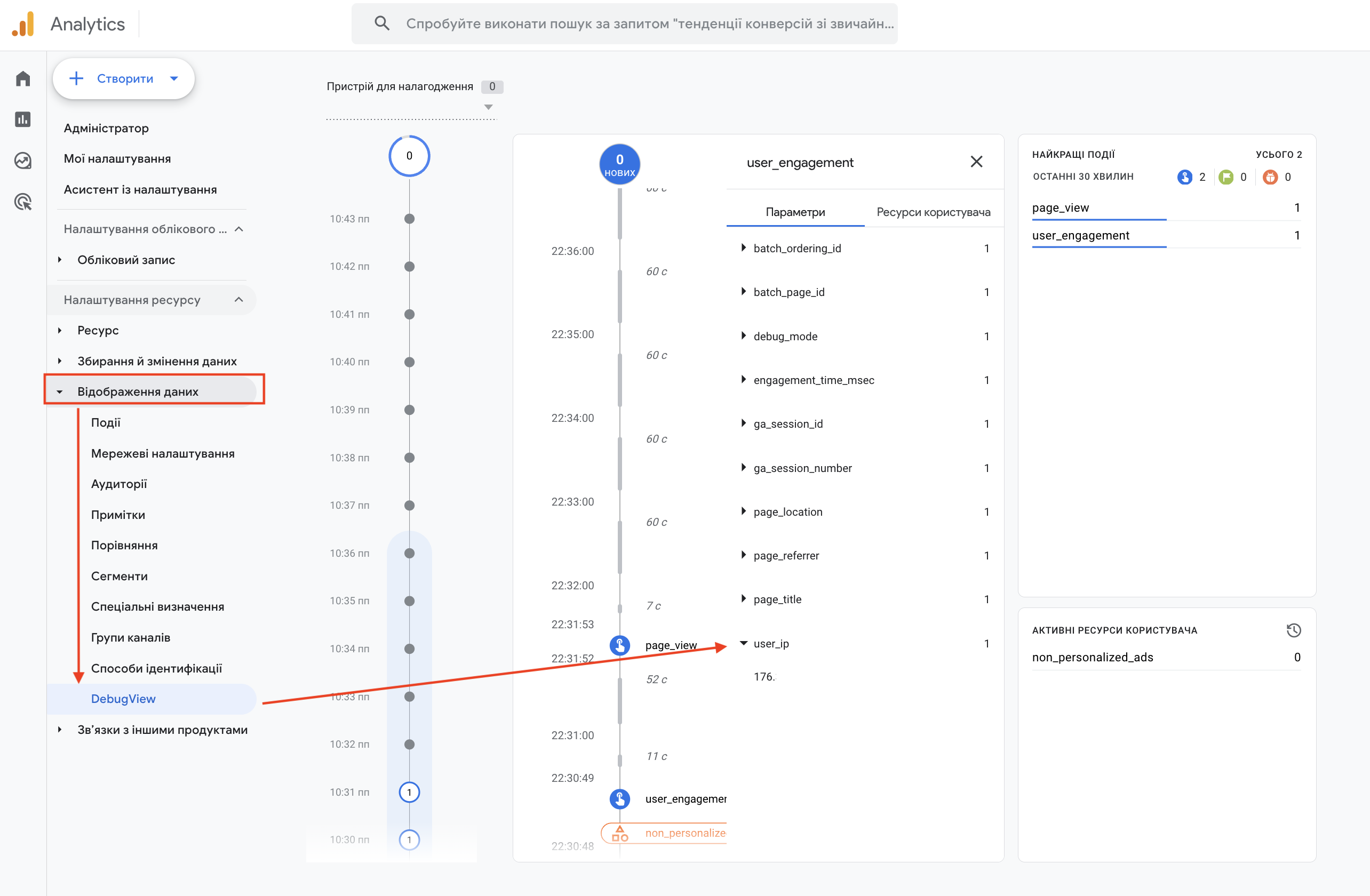
Також наявність параметра можна перевірити в DebugView у Google Analytics 4 (Адміністратор → Відображення даних → DebugView).
КРОК 5. Створення спеціального параметра у GA4.
Щоб побачити User IP у звітах GA4, потрібно створити Спеціальний параметр.
Для цього переходимо в розділ Адміністратор → Спеціальні визначення.
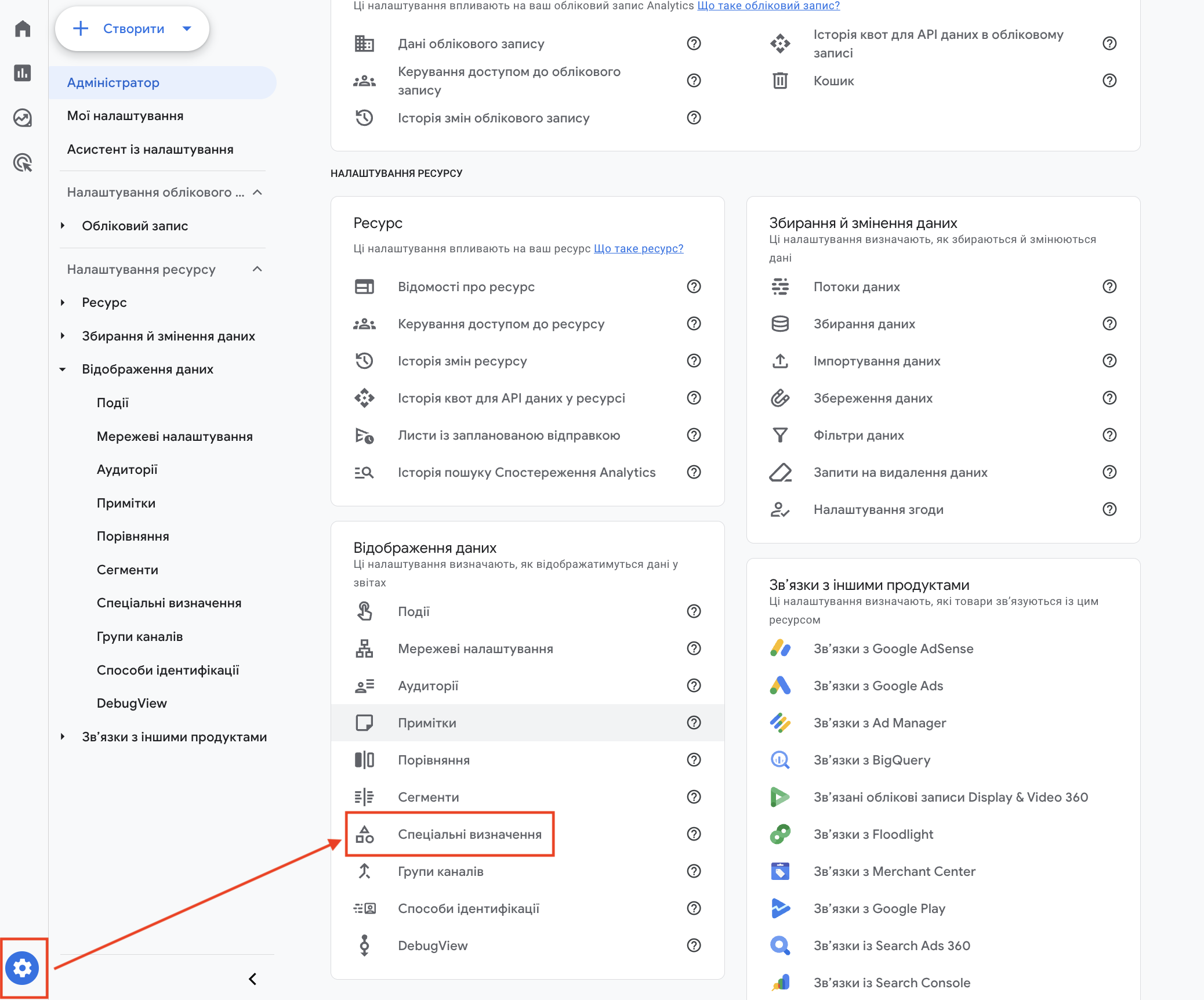
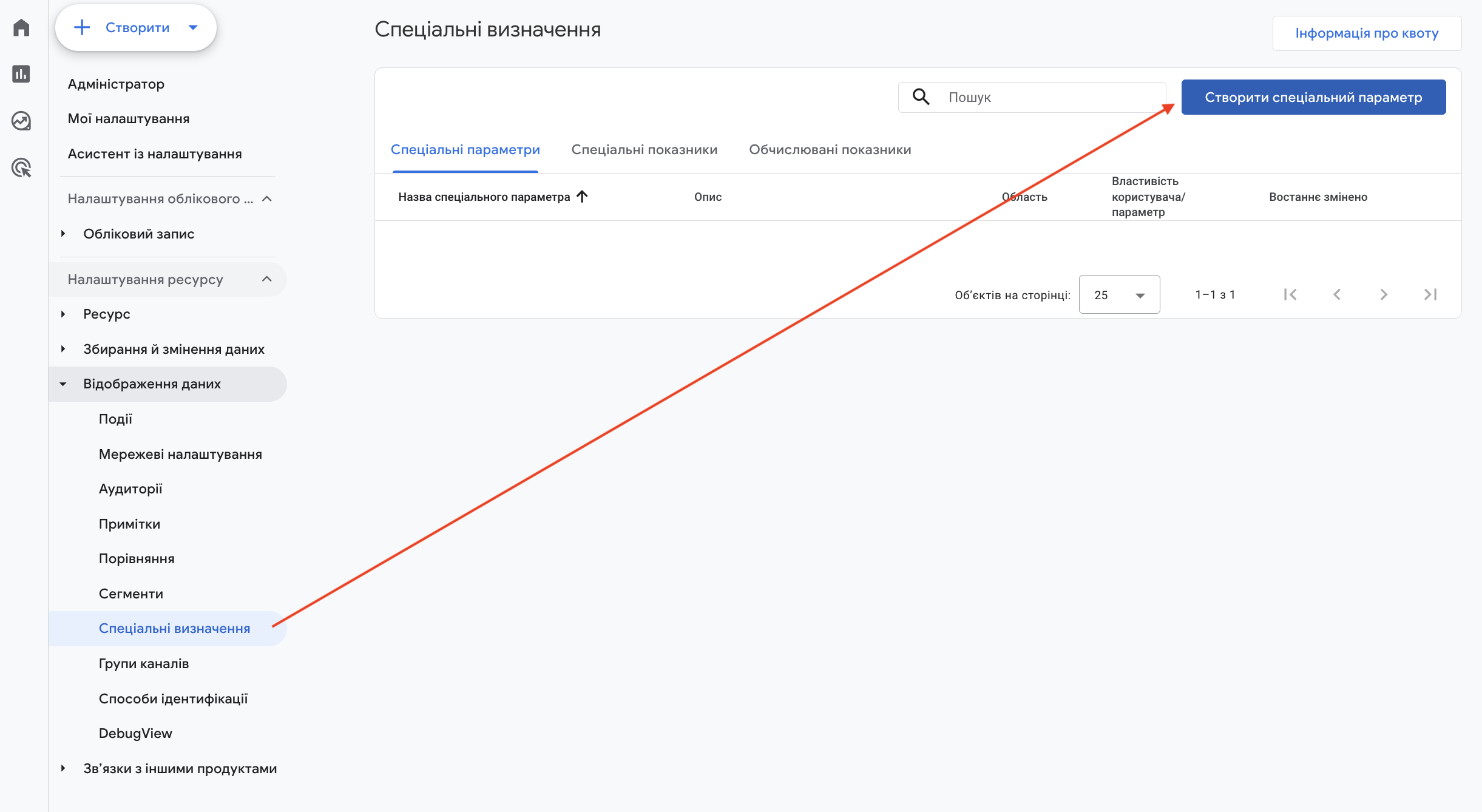
Клікаємо Створити спеціальний параметр.
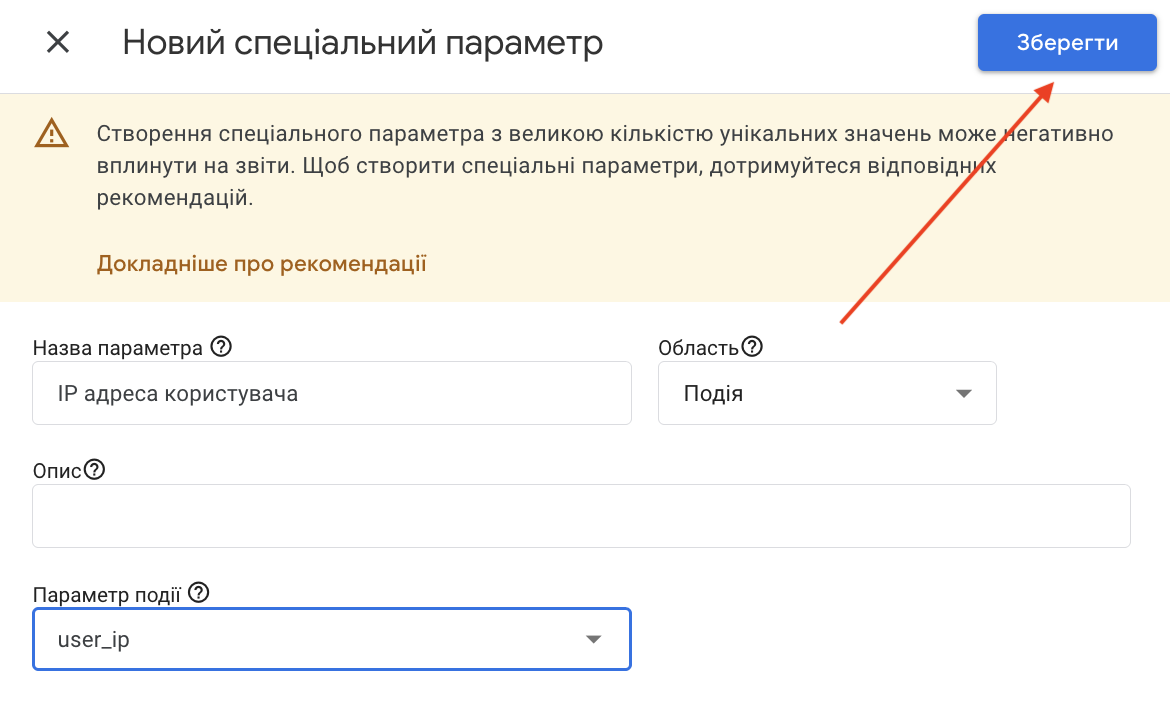
Заповнюємо:
Натискаємо «Зберегти» .
КРОК 6. Створення звіту в GA4.
Через 24 години дані почнуть з’являтися у звітах GA4. У прикладі було створено кастомний звіт.
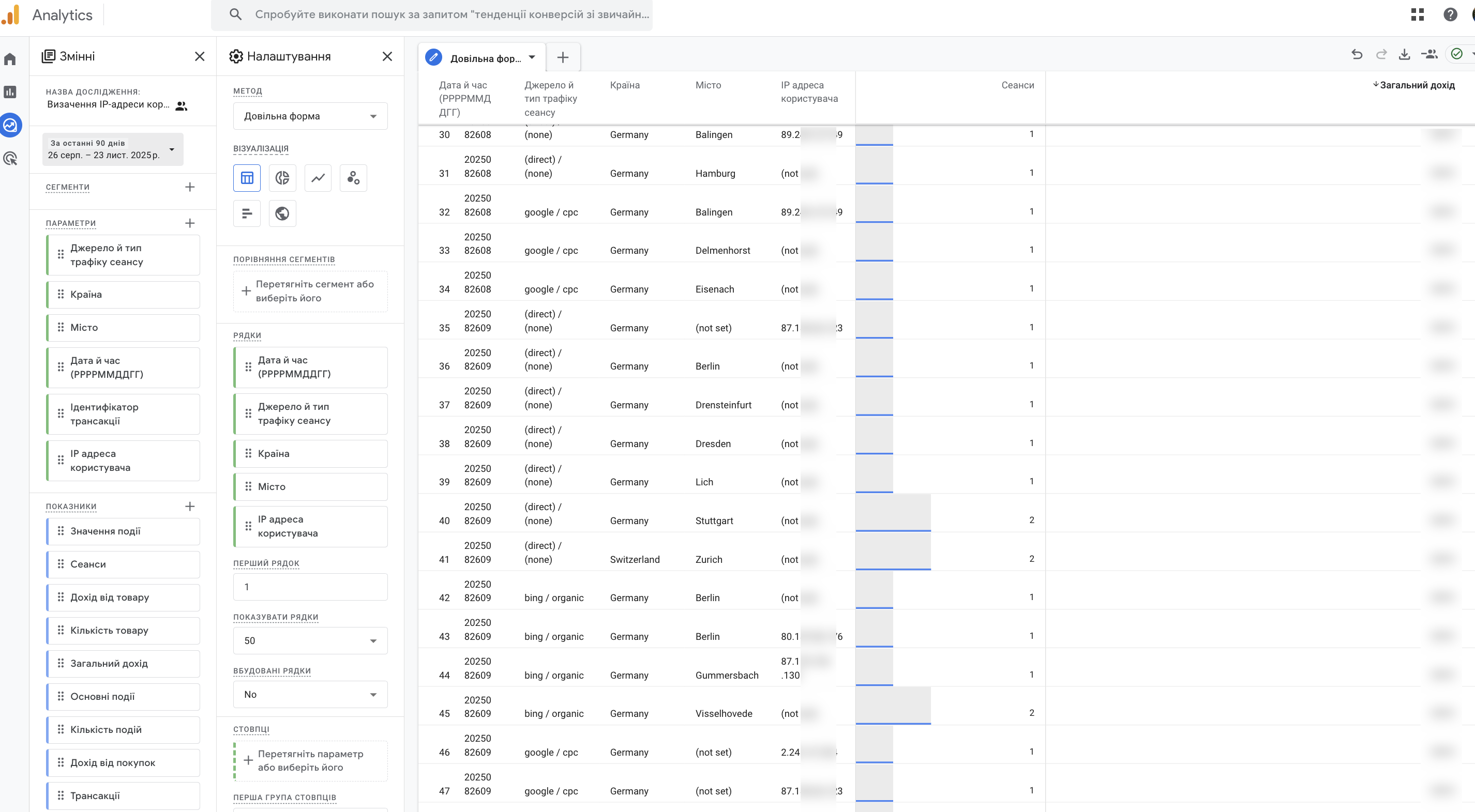
На скріні видно, що параметр user_ip підтягнувся і доступний для аналізу.
Відстеження IP-адреси може бути корисним для боротьби з фродом, технічної діагностики та окремих бізнес-задач, коли стандартних можливостей GA4 та анонімізованих даних недостатньо.
Перед впровадженням клієнтського збору IP-адрес обов’язково перевірте вимоги GDPR і локального законодавства, оновіть політику конфіденційності та переконайтесь, що не порушуєте політики Google щодо PII. По можливості віддавайте перевагу серверним рішенням та мінімізації персональних даних, а клієнтські скрипти використовуйте лише як тимчасовий або точковий інструмент під чітко визначені задачі.

 Підписатися

Спеціалізований практичний курс, на якому розглядаюся рекламні стратегії та структури рекламних кампаній для 6 типів інтернет-магазинів, серед яких 100% є ваш! 72 відеоуроки в записі, які можна дивитися відразу після оплати на зручній швидкості у зручний час. Підтримка в закритому telegram-чаті. Гарантія повернення коштів.
Зареєструватися

